
تعلم الاكسل من الصفر للمبتدئين خطوة بخطوة | دليل شامل
تعلم الاكسل من الصفر للمبتدئين خطوة بخطوة: تعرّف على الواجهة، أدخل بياناتك، اكتب أول معادلة، أنشئ مخططًا بيانيًا، واحفظ أهم الاختصارات مع خطة تعلم من 30 يومًا.

هل تشعر بالارتباك كلما فتحت ملفًا مليئًا بالخلايا والأرقام؟ لست وحدك. الخبر الجيد أن تعلم الاكسل من الصفر للمبتدئين لا يحتاج إلى خلفية في المحاسبة أو البرمجة، بل إلى خطوات مرتبة وتمارين قصيرة على أمثلة من حياتك اليومية. في هذا الدليل ستتعرف على واجهة البرنامج، وتُدخل بياناتك الأولى، وتكتب أول معادلة، ثم تحوّل الأرقام إلى مخطط بياني واضح، وكل ذلك على مثال واحد بسيط: جدول مصاريف الشهر.
ما هو برنامج إكسل ولماذا يجب أن تتعلمه؟
إكسل (Microsoft Excel) برنامج جداول بيانات من مايكروسوفت، تُنظَّم فيه المعلومات داخل خلايا مرتبة في صفوف وأعمدة. يُستخدم لتسجيل البيانات، وإجراء الحسابات تلقائيًا، وتحليل النتائج وعرضها في مخططات. تعلّمه يوفر ساعات من العمل اليدوي، وهو من أكثر المهارات طلبًا في الوظائف المكتبية والمحاسبة وإدارة المشاريع والدراسة.
كيف تبدأ تعلم الاكسل من الصفر للمبتدئين؟
قبل أن تحفظ أي دالة، ضع لنفسك هدفًا عمليًا: جدول ميزانية، أو كشف درجات، أو قائمة عملاء. التعلم على ملف تحتاجه فعلًا يرسّخ المعلومة أسرع بكثير من مشاهدة الدروس وحدها. اتبع هذا الترتيب، فكل خطوة تبني على التي قبلها:
- التعرّف على الواجهة: الشريط وشريط الصيغة والخلايا وأوراق العمل.
- إدخال البيانات وتنسيقها: نصوص وأرقام وتواريخ في جدول واضح.
- كتابة المعادلات الأساسية: الجمع والمتوسط والقيمة الكبرى والصغرى.
- الفرز والتصفية: للوصول إلى المعلومة المطلوبة في ثوانٍ.
- المخططات البيانية: لتحويل الأرقام إلى صورة تُفهم من أول نظرة.
- الاختصارات: لتسريع كل ما سبق مع الوقت.
الخطوة 1: التعرّف على واجهة برنامج إكسل
عند فتح ملف جديد ستظهر لك شبكة كبيرة من الخلايا. لا تحاول فهم كل الأزرار دفعة واحدة؛ يكفي في البداية أن تعرف خمسة عناصر ستستخدمها في كل ملف تقريبًا.
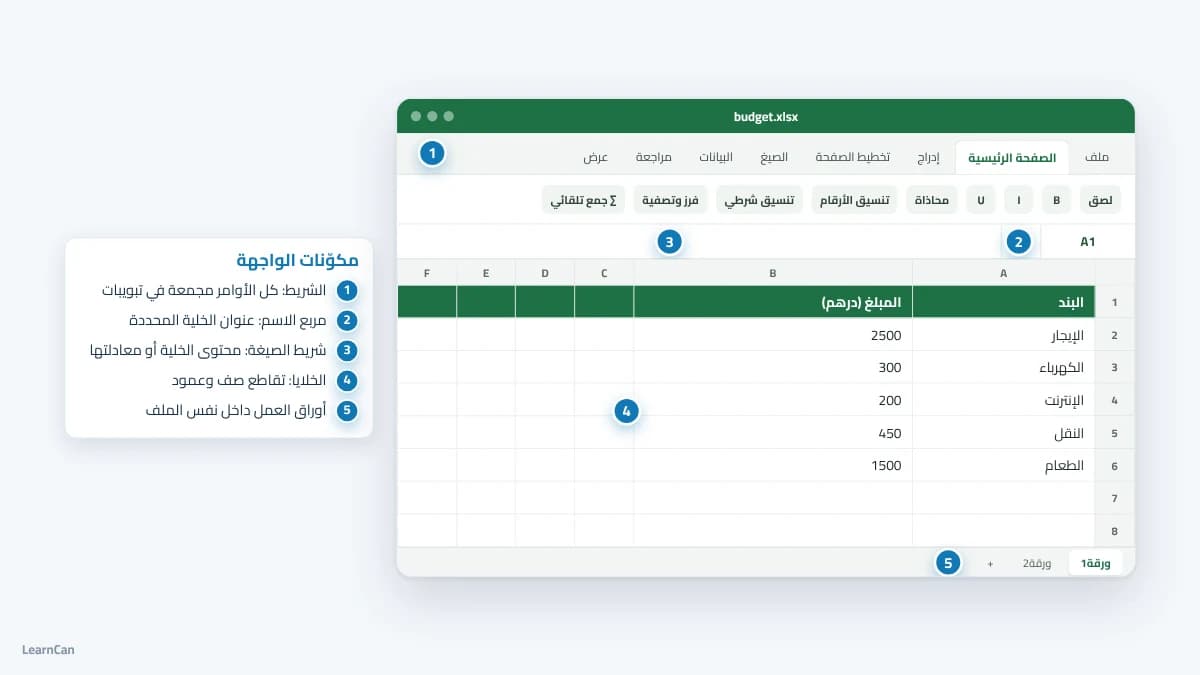
- الشريط: يجمع الأوامر في تبويبات مثل «الصفحة الرئيسية» و«إدراج» و«الصيغ» و«البيانات».
- مربع الاسم: يعرض عنوان الخلية المحددة، مثل A1 أو B3.
- شريط الصيغة: يعرض محتوى الخلية أو المعادلة المكتوبة فيها، ومنه يمكنك تعديلها.
- الخلايا: كل خلية هي تقاطع عمود (حرف) مع صف (رقم)، فالخلية B3 تقع في العمود B والصف 3.
- أوراق العمل: تبويبات أسفل الشاشة تتيح وضع عدة جداول داخل الملف نفسه.
ملاحظة للمستخدم العربي: عندما تكون الورقة باتجاه من اليمين إلى اليسار يظهر العمود A في أقصى اليمين، كما في الصورة أعلاه. يمكنك تغيير اتجاه الورقة من تبويب «تخطيط الصفحة» إذا كنت تعمل على بيانات باللغة الإنجليزية.
الخطوة 2: إدخال البيانات وتنسيق الخلايا
انقر على الخلية A1 واكتب «البند»، ثم انتقل إلى B1 واكتب «المبلغ». أكمل الصفوف التالية بمصاريف شهرك: الإيجار والكهرباء والإنترنت والنقل والطعام. اضغط Enter للنزول إلى الخلية التالية، أو Tab للانتقال إلى الخلية المجاورة.
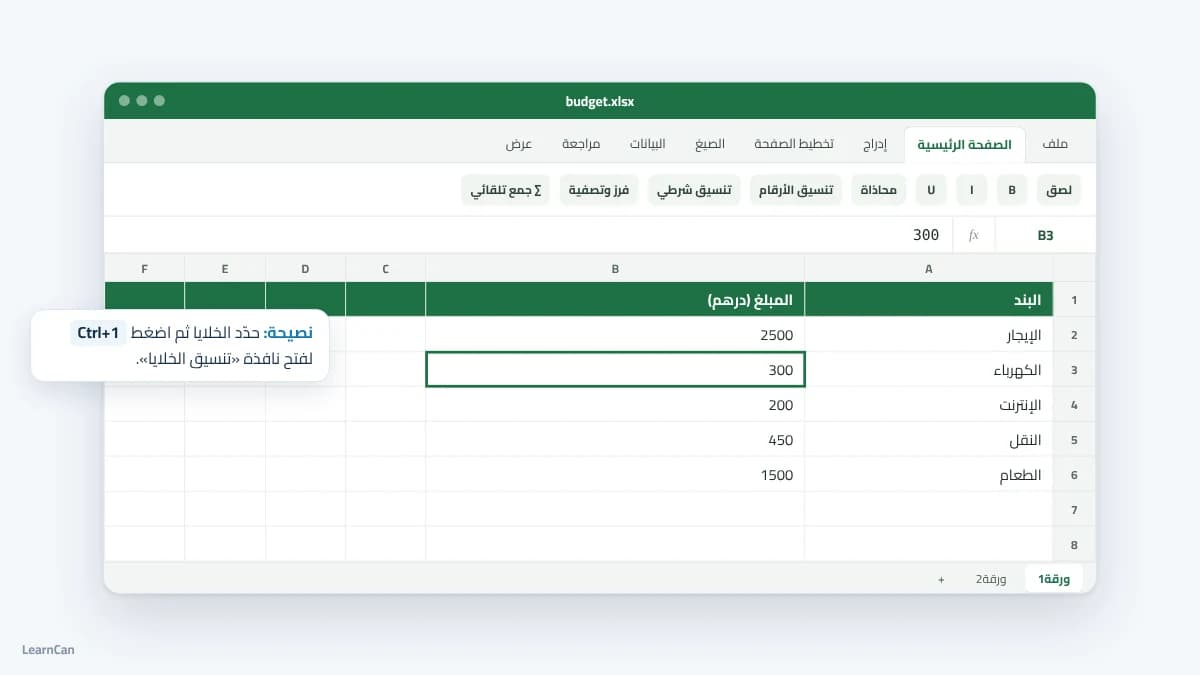
بعد الإدخال، حدّد صف العناوين وطبّق عليه خطًا عريضًا ولون تعبئة، ثم حدّد عمود المبالغ واضغط Ctrl+1 لفتح نافذة «تنسيق الخلايا» واختيار تنسيق الأرقام المناسب. التنسيق ليس تجميلًا فقط: الجدول الواضح يقلّل أخطاء القراءة ويسهّل مشاركة الملف مع الآخرين.
نصيحة سريعة: حوّل نطاق البيانات إلى جدول منظم بالضغط على Ctrl+T. سيضيف إكسل أزرار الفرز والتصفية إلى العناوين تلقائيًا، ويمتد التنسيق والمعادلات مع كل صف جديد تضيفه.
الخطوة 3: اكتب أول معادلة في إكسل
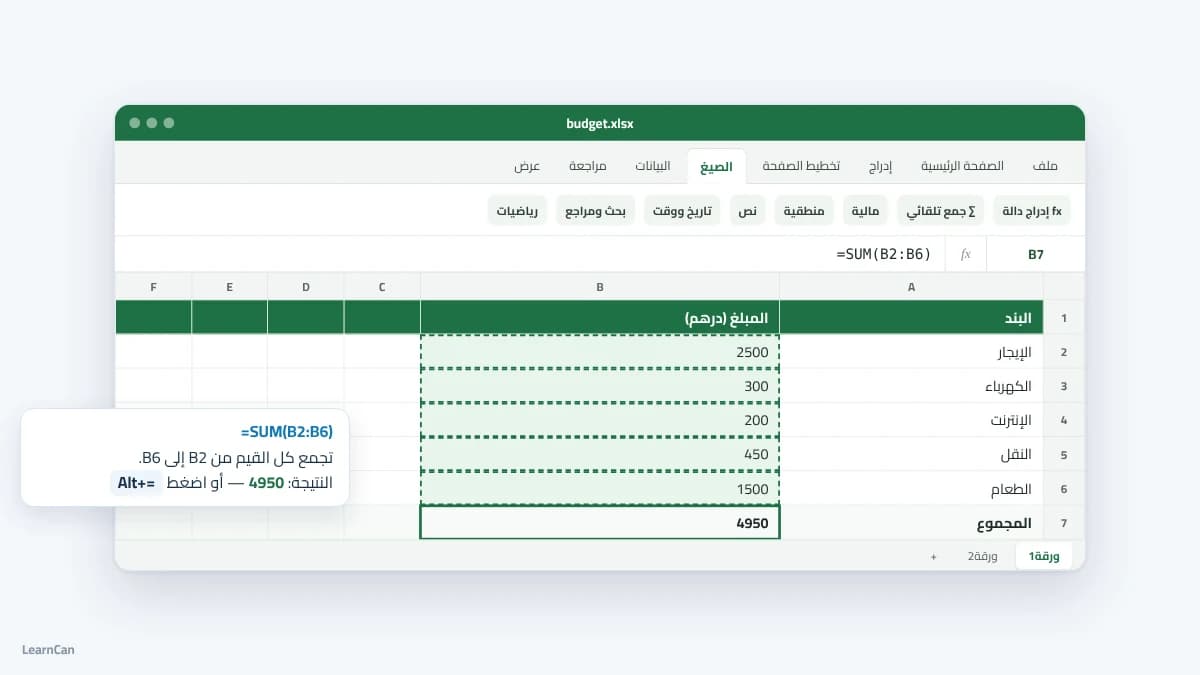
كل معادلة في إكسل تبدأ بعلامة المساواة. لحساب مجموع المصاريف، انقر على الخلية B7 واكتب المعادلة التالية ثم اضغط Enter:
=SUM(B2:B6)ستجمع الدالة SUM كل القيم من B2 إلى B6 وتعرض النتيجة 4950. والأسرع من ذلك: حدّد الخلية B7 واضغط مفتاحي Alt و= معًا، وسيكتب إكسل الدالة نيابة عنك.
بعد SUM، هذه أهم الدوال التي يحتاجها المبتدئ، وكلها تُكتب بالطريقة نفسها: علامة المساواة، ثم اسم الدالة، ثم النطاق بين قوسين.
الدالة | ماذا تفعل |
|---|---|
SUM | تجمع قيم نطاق من الخلايا |
AVERAGE | تحسب المتوسط الحسابي |
MAX | تعرض أكبر قيمة في النطاق |
MIN | تعرض أصغر قيمة في النطاق |
COUNT | تعدّ الخلايا التي تحتوي على أرقام |
IF | تختبر شرطًا وتعرض نتيجتين مختلفتين |
مثال على الدالة IF: اكتب في الخلية C2 المعادلة التالية، وستعرض «مرتفع» إذا تجاوز المبلغ 1000 و«عادي» في غير ذلك:
=IF(B2>1000,"مرتفع","عادي")انتبه: حسب إعدادات اللغة في جهازك، قد يكون الفاصل بين وسائط الدالة فاصلة منقوطة بدلًا من الفاصلة. إذا ظهرت رسالة خطأ، جرّب الفاصلة المنقوطة.
الخطوة 4: الفرز والتصفية
عندما يكبر الجدول، يصبح البحث بالعين مرهقًا. انقر على أي خلية داخل الجدول، ثم من تبويب «البيانات» اختر «تصفية»، فتظهر أسهم صغيرة بجانب العناوين. من سهم عمود المبالغ يمكنك فرز المصاريف من الأكبر إلى الأصغر، أو عرض المبالغ التي تتجاوز رقمًا معينًا فقط، دون حذف أي بيانات.
الخطوة 5: أنشئ أول مخطط بياني
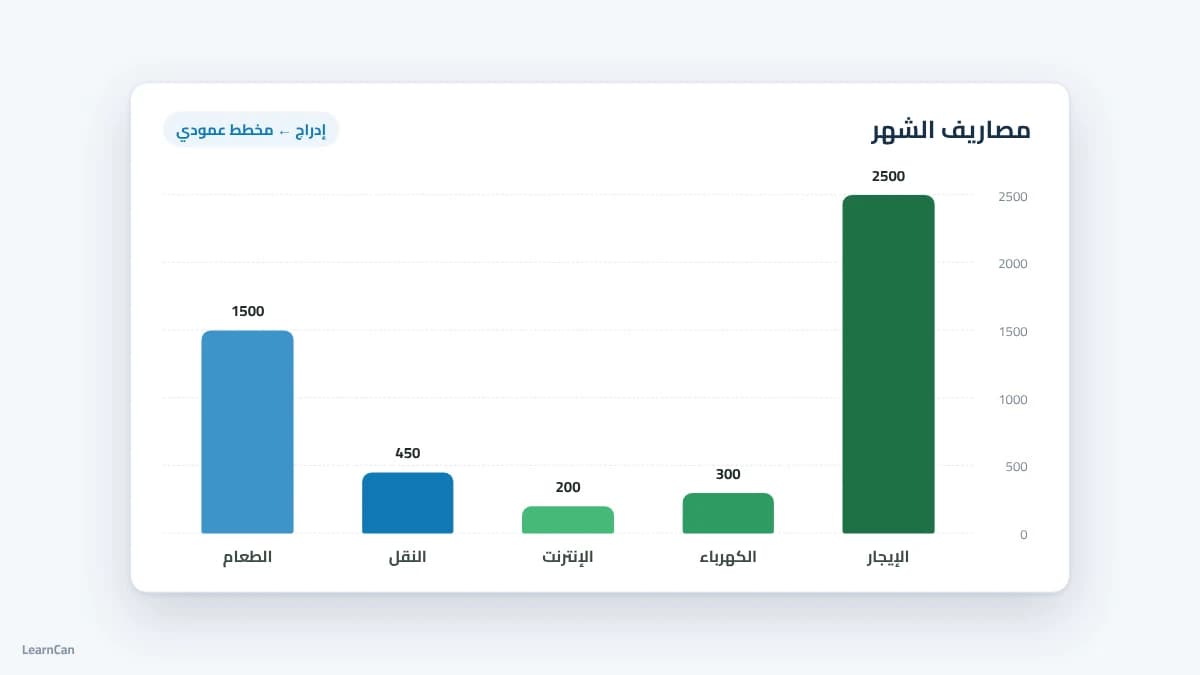
حدّد الخلايا من A1 إلى B6، ثم من تبويب «إدراج» اختر «المخططات الموصى بها» أو المخطط العمودي مباشرة. خلال ثوانٍ يتحول جدولك إلى صورة تكشف أين يذهب معظم مالك: في مثالنا، الإيجار وحده يمثل نصف المصاريف تقريبًا.
أهم اختصارات لوحة المفاتيح في إكسل
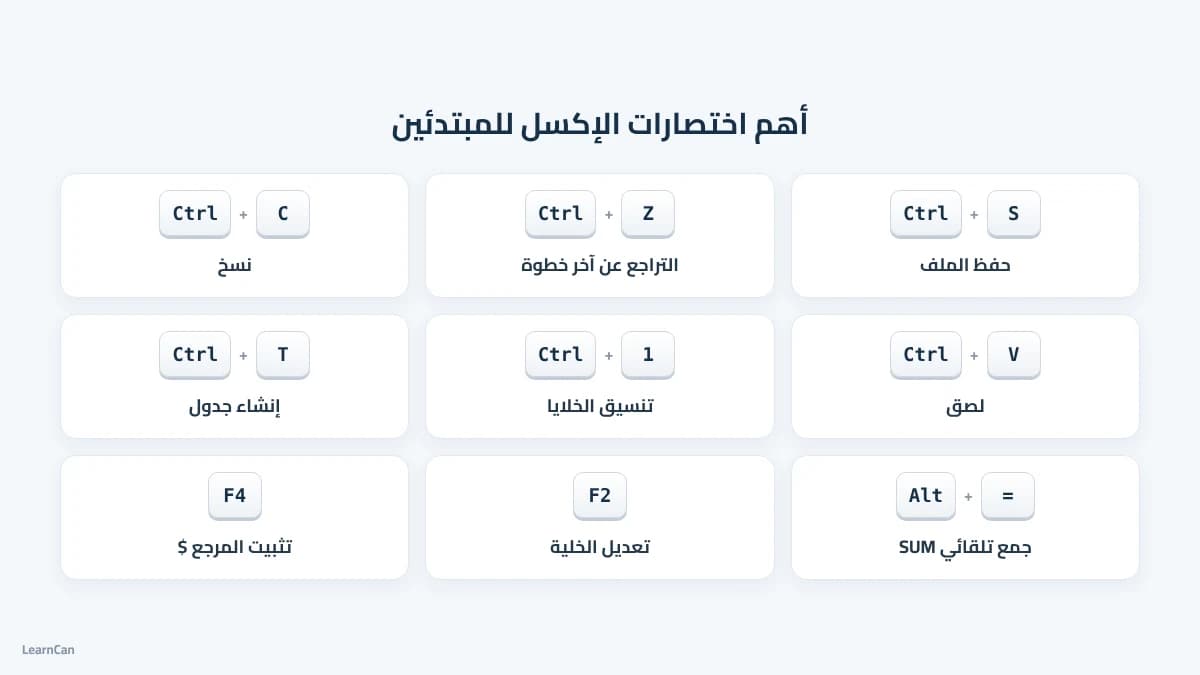
الاختصارات ليست ضرورية في الأسبوع الأول، لكنها ما يميّز المستخدم المحترف مع الوقت. ابدأ بهذه القائمة القصيرة، وستجد القائمة الكاملة في صفحة اختصارات إكسل الرسمية من مايكروسوفت.
الاختصار | الوظيفة |
|---|---|
Ctrl+S | حفظ الملف |
Ctrl+Z | التراجع عن آخر خطوة |
Ctrl+1 | فتح نافذة تنسيق الخلايا |
Ctrl+T | تحويل النطاق إلى جدول منظم |
F2 | تعديل محتوى الخلية النشطة |
F4 | تثبيت مرجع الخلية داخل المعادلة |
Ctrl+Home | الانتقال إلى بداية الورقة |
أخطاء شائعة يقع فيها المبتدئون
- كتابة الأرقام كنص: رقم مكتوب بمسافة أو برمز عملة يدوي لن يدخل في الحسابات.
- دمج الخلايا بكثرة: الدمج يجمّل الشكل لكنه يعطّل الفرز والتصفية.
- كتابة النتائج يدويًا: إذا تغيّر رقم واحد ستصبح كل النتائج خاطئة؛ استخدم المعادلات دائمًا.
- نسيان الحفظ: اضغط Ctrl+S بعد كل خطوة مهمة، أو فعّل الحفظ التلقائي.
خطة تعلم إكسل لمدة 30 يومًا
الاستمرار أهم من عدد الساعات: نصف ساعة يوميًا على ملف حقيقي تكفي لتصل إلى مستوى مريح خلال شهر.
الفترة | ماذا تتعلم |
|---|---|
الأسبوع الأول | الواجهة وإدخال البيانات والتنسيق |
الأسبوع الثاني | المعادلات الأساسية والمراجع |
الأسبوع الثالث | الفرز والتصفية والجداول المنظمة |
الأسبوع الرابع | المخططات البيانية ومشروع صغير كامل |
بعد ذلك انتقل إلى دوال البحث: الدالة XLOOKUP تبحث عن قيمة في جدول وتعيد ما يقابلها، وهي متوفرة في Microsoft 365 وفي إصداري 2021 و2024، وليست متوفرة في 2016 و2019. ستجد شرحها بالعربية في صفحة الدالة XLOOKUP على موقع مايكروسوفت.
الأسئلة الشائعة حول تعلم إكسل
كم من الوقت أحتاج لتعلم إكسل؟
تكفي ثلاثة إلى أربعة أسابيع من التدريب اليومي القصير لإتقان الأساسيات: الإدخال والتنسيق والمعادلات الشائعة والمخططات. أما المستوى المتقدم، مثل الجداول المحورية وتحليل البيانات، فيأتي مع الممارسة على مشاريع حقيقية.
هل أحتاج إلى مستوى جيد في الرياضيات؟
لا. يكفي أن تعرف العمليات الأساسية؛ فإكسل يتولى الحساب نيابة عنك. المهم أن تفهم ما تريد حسابه، ثم تختار الدالة المناسبة.
هل يمكنني تعلم إكسل مجانًا؟
نعم. يتوفر إصدار إكسل للويب مجانًا مع حساب مايكروسوفت، وهو كافٍ لتطبيق كل ما في هذا الدليل. ويمكنك متابعة التعلم عبر دورات LearnCan التدريبية.
الخلاصة
هذا هو جوهر تعلم الاكسل من الصفر للمبتدئين: لا تحتاج إلى حفظ مئات الدوال لتصبح مستخدمًا جيدًا. ابدأ بجدول واحد تحتاجه فعلًا، وطبّق عليه الخطوات الخمس بالترتيب: الواجهة، ثم الإدخال، ثم المعادلات، ثم الفرز، ثم المخططات. ولمواصلة رحلتك، تصفّح أحدث المقالات على LearnCan واختر موضوعك التالي.