Boutique en ligne LearnCan : créer la vôtre pas à pas (2026)
Boutique en ligne LearnCan pas à pas en images : type de boutique, informations, premier produit avec prix et marge, puis la vitrine, sans aucun code.
Vous voulez vendre vos produits ou vos services sur Internet sans payer un développeur ni configurer une plateforme compliquée ? Ce guide vous montre comment ouvrir votre boutique en ligne LearnCan pas à pas, avec de vraies captures du site : du choix du type de boutique jusqu’à l’ajout du premier produit et à la vitrine vue par vos clients. Il vous faut seulement un compte LearnCan et une dizaine de minutes.
Qu’est-ce qu’une boutique LearnCan et pour qui ?
Une boutique LearnCan est votre propre espace de vente au sein de la plateforme, avec une adresse que vous partagez avec vos clients et où vous présentez vos produits ou services, leurs prix et la façon de commander. Elle convient aux petits commerces, aux vendeurs de produits numériques et aux prestataires, sans code ni hébergement.
Ce qu’il vous faut avant de commencer
- Un compte LearnCan : si vous n’en avez pas, créez-le d’abord puis connectez-vous.
- Un nom clair pour votre boutique : il deviendra son adresse, choisissez-le court et facile à retenir.
- Vos prix : prix d’achat et prix de vente, pour que le site calcule votre bénéfice.
- Des photos et un logo : facultatifs au départ, vous pourrez les ajouter plus tard.
Comment créer une boutique sur LearnCan ?
Touchez l’icône du sac dans la barre du haut pour ouvrir la page « Ma boutique », puis cliquez sur le bouton bleu « Créer une boutique ». Les liens de gestion, de produits et de commandes y sont déjà, mais restent grisés tant que votre boutique n’existe pas.
Boutique en ligne LearnCan : les étapes de création
Étape 1 : choisissez ce que vous vendez. Le site propose trois types, et votre choix décide des informations demandées au client lors d’une commande. Vous pourrez le changer plus tard. Cliquez ensuite sur « Continuer » :
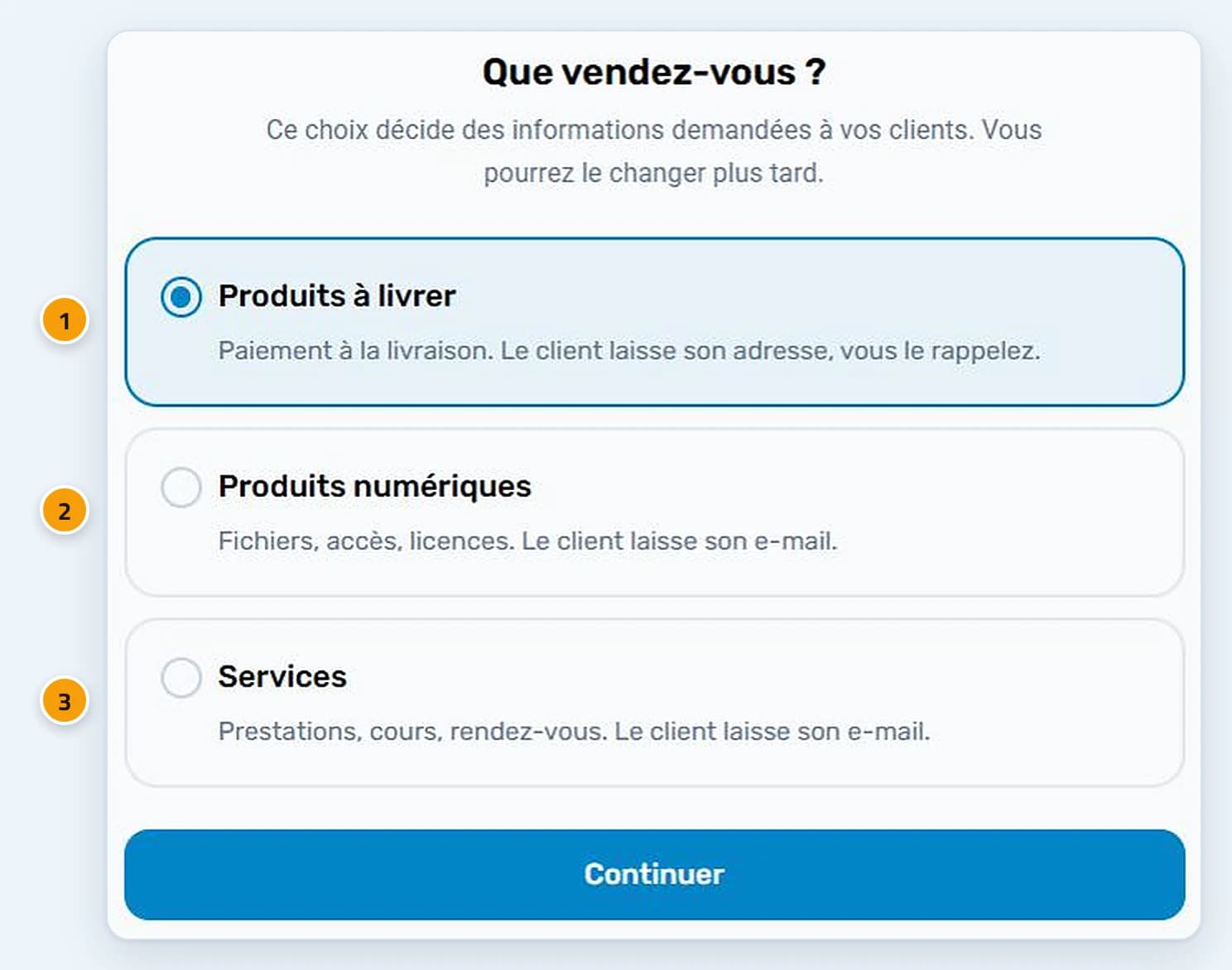
Type | Commande | Idéal pour |
|---|---|---|
Produits à livrer | Paiement à la livraison : le client laisse son adresse, vous le rappelez | Vêtements, accessoires, objets |
Produits numériques | Le client laisse son e-mail | Fichiers, accès, licences |
Services | Le client laisse son e-mail | Cours, prestations, rendez-vous |
Étape 2 : renseignez les informations de la boutique. Seul le nom est obligatoire ; tout le reste se modifie à tout moment :
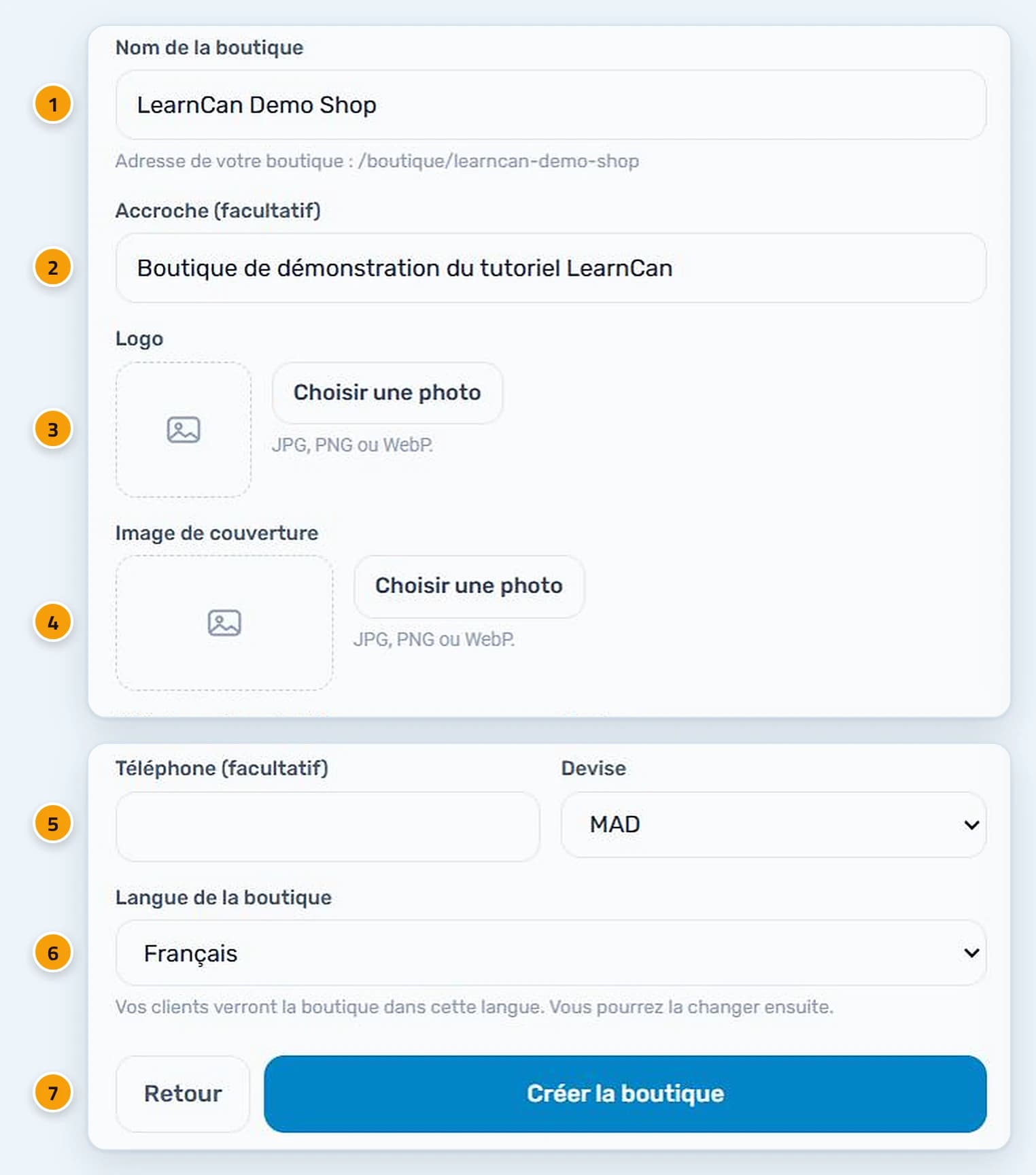
- Nom de la boutique : son adresse s’affiche dessous, par exemple learncan.com/boutique/nom-de-votre-boutique.
- Accroche : une phrase qui résume ce que vous vendez, affichée en vitrine.
- Logo et image de couverture : en JPG, PNG ou WebP, à ajouter maintenant ou plus tard.
- Téléphone et devise : le téléphone est facultatif, la devise proposée est le dirham marocain (MAD).
- Langue de la boutique : celle dans laquelle vos clients verront la boutique, modifiable ensuite.
Étape 3 : cliquez sur « Créer la boutique ». Le message « Votre boutique est créée » s’affiche avec son adresse, un bouton pour la copier, un bouton « Voir ma boutique » et un bouton « Ajouter mes produits ».
Que signifie « en attente de validation » ?
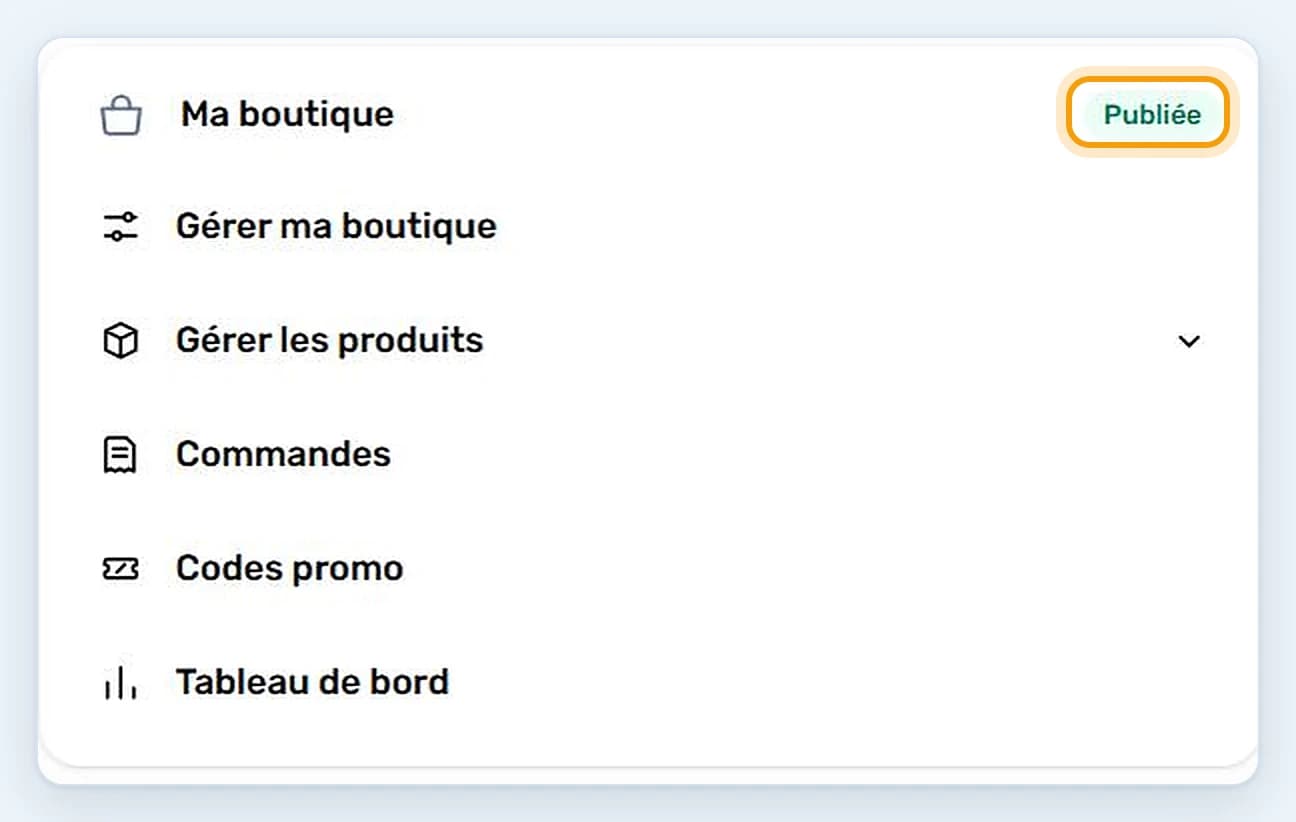
Chaque nouvelle boutique est vérifiée par l’administration avant d’être visible du public, pour préserver la qualité de la plateforme et la confiance des clients. Pendant ce temps, vous pouvez déjà ajouter vos produits. Une fois validée, la mention « Publiée » apparaît à côté de votre boutique et son adresse fonctionne pour tous.
Comment ajouter votre premier produit ?
Dans « Gérer les produits », choisissez « Produits » puis « Ajouter un produit ». Saisissez le nom et la description, puis la section « Prix et marge » : le prix d’achat et les charges restent privés et n’apparaissent jamais dans la boutique, et le site calcule aussitôt votre bénéfice. Dans notre exemple, une tasse achetée 40 MAD et vendue 99 MAD rapporte 59 MAD par pièce, soit 60 %.
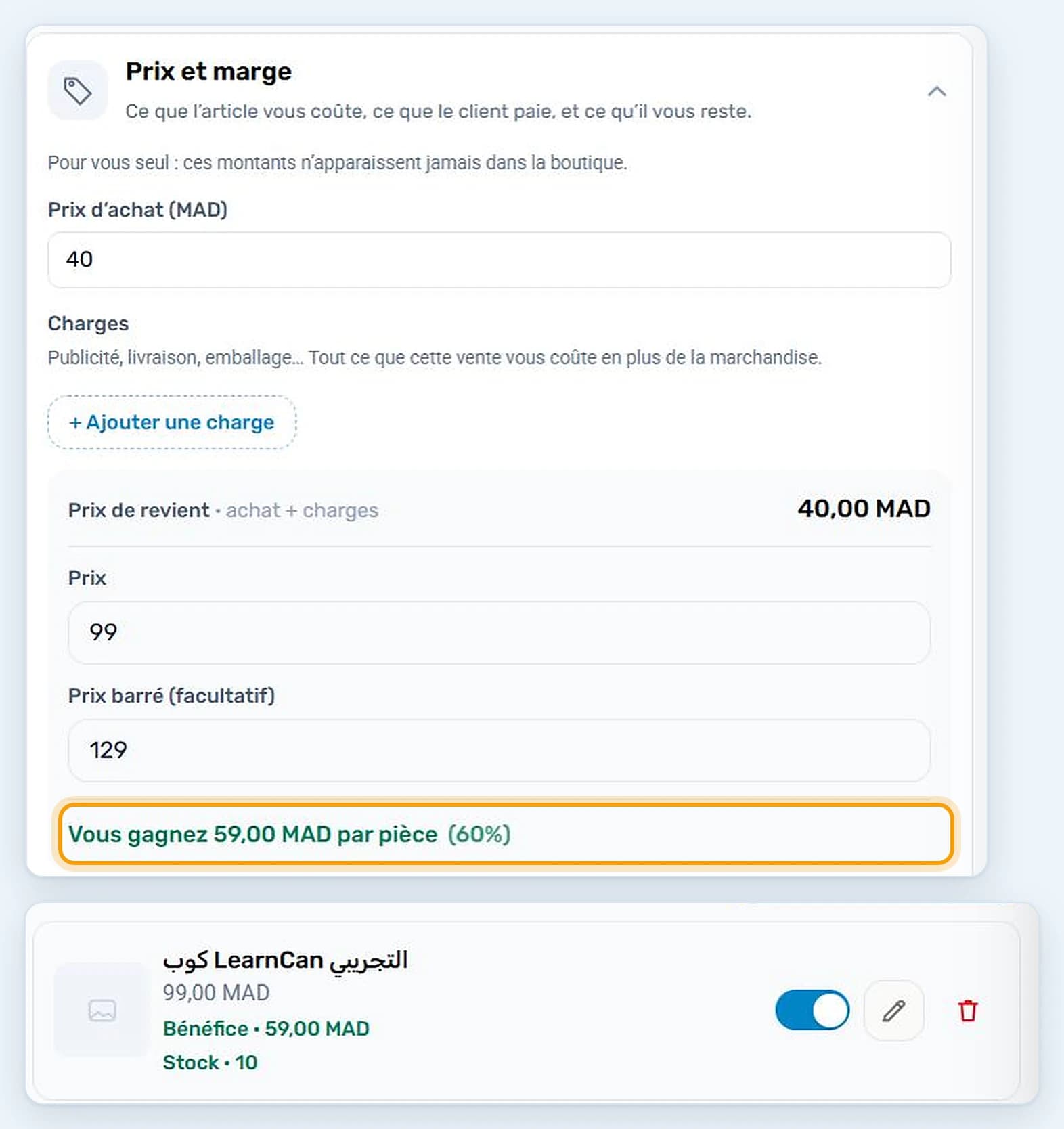
- Prix barré : s’il est rempli, le produit affiche un badge de réduction en vitrine.
- Stock : le nombre de pièces disponibles, qui baisse quand la commande passe à « Livrée ».
- Livraison : gratuite, payante, ou gratuite à partir d’un certain montant.
- Référencement Google : le titre et la description de la page dans les résultats.
Pour bien les rédiger, suivez les conseils de Google : un titre distinct et descriptif pour chaque page et une description unique qui résume précisément le produit. Après l’enregistrement, le produit apparaît dans la liste avec son prix, son bénéfice, son stock et un interrupteur pour le masquer.
La vitrine de votre boutique, côté client
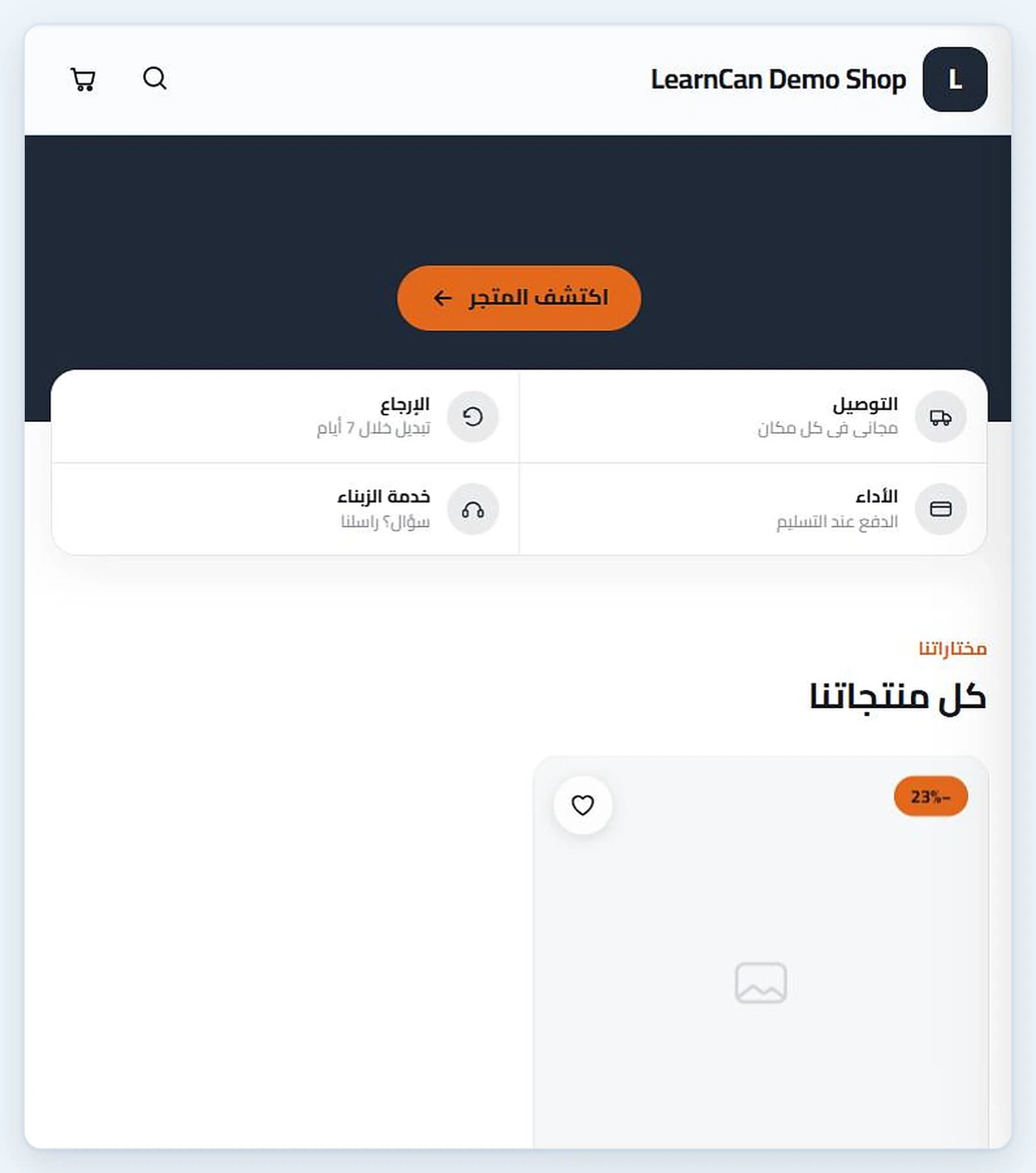
Ouvrez l’adresse de votre boutique pour voir ce que voient vos clients : le nom, un bouton pour parcourir la boutique, le bandeau de confiance sur la livraison, le paiement et les retours, puis la liste des produits avec le badge de réduction. La vitrine s’affiche dans la langue choisie pour la boutique : ici l’arabe, celle de notre boutique de démonstration.
Conseils pour une boutique qui vend
- Ajoutez de vraies photos nettes pour chaque produit : c’est souvent ce qui décide le client.
- Commencez la description par le bénéfice, pas seulement par la fiche technique.
- Classez vos produits en catégories pour qu’on trouve vite ce qu’on cherche.
- Utilisez les codes promo et les ventes flash pour attirer vos premiers clients.
- Suivez les commandes chaque jour et rappelez rapidement le client pour confirmer.
Questions fréquentes sur la boutique en ligne LearnCan
Faut-il savoir programmer ?
Non. Tout se fait avec des formulaires simples : le nom et le type de boutique, puis les produits et leurs prix. Ni hébergement ni réglage technique.
Quand ma boutique sera-t-elle visible ?
Après validation par l’administration ; son statut s’affiche sur la page « Ma boutique ». Profitez de ce délai pour ajouter vos produits et vos photos.
Puis-je changer le nom ou la langue plus tard ?
Oui. Depuis « Gérer ma boutique », vous modifiez les informations, le logo, la couverture et la langue quand vous voulez.
En résumé
Votre boutique en ligne LearnCan se crée en trois étapes : le type, les informations, puis les produits. Commencez dès maintenant depuis la page « Ma boutique », et continuez à apprendre avec les derniers articles.