تعلم المونتاج من الصفر خطوة بخطوة للمبتدئين (PDF مجاني)
تعلم المونتاج من الصفر خطوة بخطوة: اختر برنامجًا مجانيًا، اقطع مقاطعك، أضف النصوص والموسيقى، صحّح الألوان، وصدّر الفيديو بإعدادات صحيحة، مع دليل PDF مجاني.

كل فيديو يشدّك حتى آخر ثانية، على يوتيوب أو تيك توك أو إنستغرام، يقف خلفه مونتاج جيد: قصّ في اللحظة المناسبة، وصوت واضح، وإيقاع لا يترك مجالًا للملل. والخبر الجيد أن تعلم المونتاج من الصفر لم يعد يحتاج إلى جهاز باهظ أو برنامج مدفوع. في هذا الدليل ستتعرف على أفضل البرامج المجانية، وتتعلم المراحل الست لأي مونتاج احترافي، وإعدادات التصدير الصحيحة، مع دليل PDF مجاني تطبعه وتتدرب عليه.
ما هو المونتاج؟
المونتاج هو فن تجميع اللقطات المصورة وترتيبها وقصها، ثم إضافة الصوت والموسيقى والنصوص والمؤثرات وتصحيح الألوان، لتتحول المادة الخام إلى قصة متماسكة تشد المشاهد. المونتير الجيد لا يكتفي بحذف الأخطاء، بل يتحكم في إيقاع الفيديو وفي اللحظة التي يشعر فيها المشاهد بكل معلومة.
أفضل برامج المونتاج للمبتدئين
لا تضيّع أسابيع في المقارنة بين البرامج؛ فالمهارات الأساسية واحدة في جميعها، وما تتعلمه في برنامج ينتقل معك إلى غيره. اختر حسب جهازك ونوع الفيديو الذي تريد صنعه:
البرنامج | السعر | الأجهزة | يناسب من؟ |
|---|---|---|---|
CapCut | مجاني مع اشتراك Pro اختياري | الهاتف والكمبيوتر | الفيديوهات القصيرة ومحتوى السوشيال ميديا |
DaVinci Resolve | نسخة مجانية كاملة دون علامة مائية، ونسخة Studio مدفوعة | Windows / Mac / Linux | من يريد مسارًا احترافيًا دون أن يدفع |
Premiere Pro | اشتراك شهري من Adobe | Windows / Mac | العمل الاحترافي مع الشركات والفرق |
iMovie | مجاني | أجهزة Apple | البدايات البسيطة جدًا |
نصيحتنا: ابدأ بـ CapCut إذا كان هدفك الريلز وتيك توك، أو بـ DaVinci Resolve إذا كنت تريد تعلم المونتاج كمهنة؛ نسخته المجانية تصدّر بدقة تصل إلى 4K، ويمكنك تحميلها من الصفحة الرسمية لبرنامج DaVinci Resolve.
كيف تبدأ تعلم المونتاج من الصفر؟
كل مونتاج، من فيديو قصير مدته 30 ثانية إلى فيلم وثائقي، يمر بالمراحل الست نفسها. تعلّمها بهذا الترتيب، وطبّق كل مرحلة على فيديو حقيقي صوّرته بهاتفك:
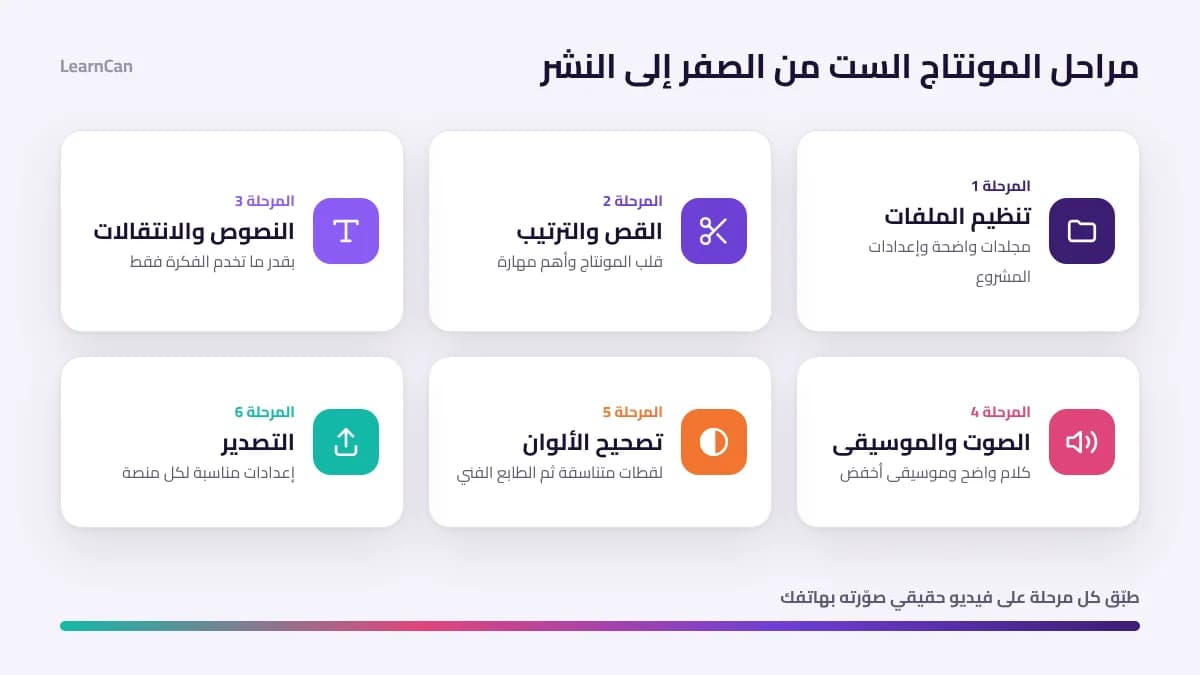
- تنظيم الملفات وإعداد المشروع: قبل أن تلمس أي مقطع.
- القص والترتيب: قلب المونتاج وأهم مهارة على الإطلاق.
- النصوص والانتقالات: بقدر ما تخدم الفكرة فقط.
- الصوت والموسيقى: نصف جودة الفيديو يسمعها المشاهد ولا يراها.
- تصحيح الألوان: صورة متناسقة من أول لقطة إلى آخرها.
- التصدير: الإعدادات المناسبة لكل منصة.
الخطوة 1: نظّم ملفاتك وأعدّ المشروع
أنشئ مجلدًا لكل مشروع، وبداخله مجلدات فرعية: اللقطات، والصوت، والموسيقى، والصور، والتصدير. هذا التنظيم يبدو مملًا، لكنه يحميك من الملفات المفقودة عندما يكبر المشروع. بعدها اضبط إعدادات المشروع: دقة 1920x1080 للفيديو الأفقي، أو 1080x1920 للفيديو العمودي، ومعدل إطارات مطابقًا لما صوّرت به، فهذه هي توصية يوتيوب نفسها.
الخطوة 2: القص والترتيب على الخط الزمني
الخط الزمني (Timeline) هو مساحة عملك: تضع فيه اللقطات على مسارات الفيديو، والصوت على مسارات الصوت، ويتحرك مؤشر التشغيل ليعرض الإطار الحالي. ابدأ بترتيب اللقطات حسب القصة، ثم احذف كل ما لا يضيف شيئًا: التردد، والصمت الطويل، والتكرار.
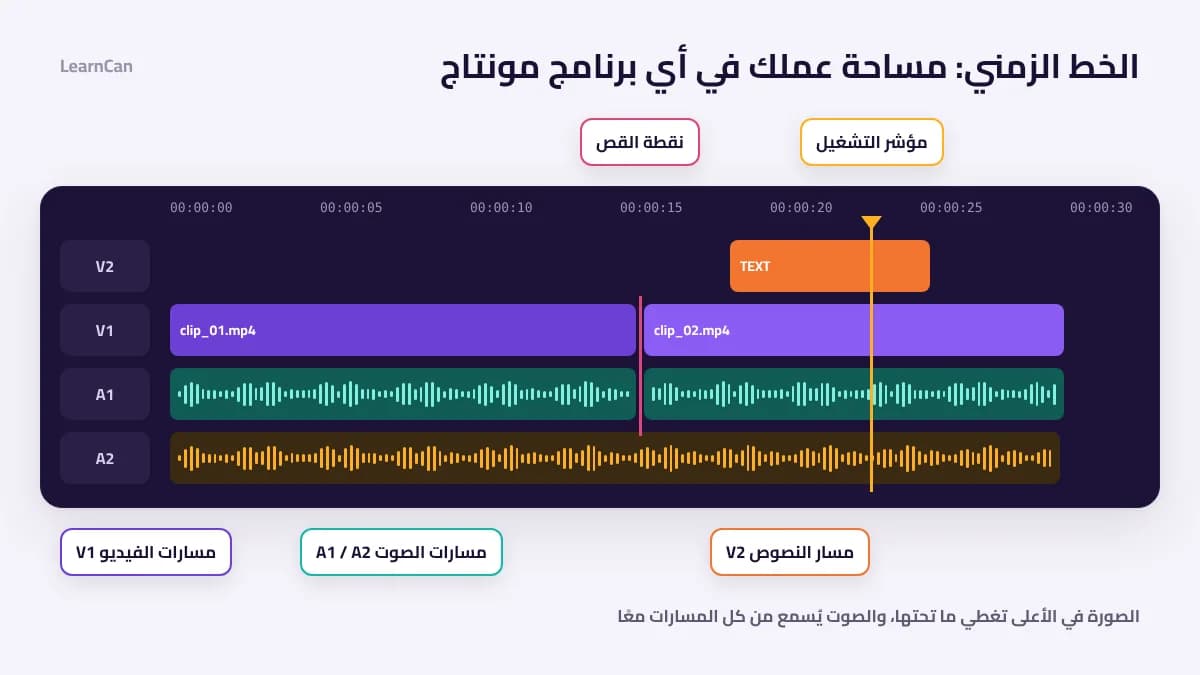
القاعدة الذهبية: إذا ترددت في حذف لقطة فاحذفها. المشاهد لا يعرف ما حذفته، لكنه يشعر بكل ثانية زائدة. وتعلّم من اليوم الأول اختصارات القص، فهي توفر عليك ساعات:
الوظيفة | CapCut | DaVinci Resolve | Premiere Pro |
|---|---|---|---|
قص المقطع عند المؤشر | Ctrl+B | Ctrl+B | Ctrl+K |
تشغيل وإيقاف | Space | Space | Space |
تشغيل للخلف أو للأمام | — | J / L | J / L |
إيقاف عند الإطار الحالي | — | K | K |
التراجع عن آخر خطوة | Ctrl+Z | Ctrl+Z | Ctrl+Z |
على أجهزة Mac استبدل مفتاح Ctrl بمفتاح Cmd. وفي DaVinci Resolve كما في Premiere Pro يمكنك الضغط على J أو L أكثر من مرة لمضاعفة سرعة التشغيل والوصول إلى نقطة القص بسرعة.
الخطوة 3: النصوص والانتقالات
أكثر خطأ يكشف المبتدئ هو كثرة الانتقالات المبهرة بين كل لقطتين. القطع المباشر (Cut) هو الانتقال الذي يستخدمه المحترفون في معظم الوقت، والتلاشي الهادئ يكفي لإظهار مرور الوقت أو نهاية فكرة. أما النصوص فاجعلها قصيرة وواضحة، بخط عربي مقروء على الهاتف، وبعيدة عن حواف الشاشة حتى لا تغطيها أزرار المنصات. وأضف ترجمة نصية للكلام، فكثير من المشاهدين يتابعون دون صوت.
الخطوة 4: الصوت والموسيقى
المشاهد يتسامح مع صورة متوسطة، لكنه يغادر فورًا إذا كان الصوت سيئًا. نظّف الكلام من الضجيج بأداة تقليل الضوضاء الموجودة في البرنامج، واجعل مستواه ثابتًا من بداية الفيديو إلى نهايته. النطاق الشائع للكلام هو بين سالب 12 وسالب 6 ديسيبل على مقياس البرنامج، مع موسيقى أخفض منه بوضوح. واستخدم موسيقى مرخّصة أو من مكتبات مجانية، حتى لا يُحذف فيديوك بسبب حقوق النشر.
الخطوة 5: تصحيح الألوان
فرّق بين مرحلتين: تصحيح الألوان يعني إصلاح الإضاءة وتوازن الأبيض لتبدو اللقطات طبيعية ومتناسقة، أما تدريج الألوان (Color Grading) فهو إضافة طابع فني للفيديو كله. ابدأ دائمًا بالتصحيح، ولا تلجأ إلى الفلاتر الجاهزة قبل أن تصبح لقطاتك متطابقة في الإضاءة واللون.
الخطوة 6: تصدير الفيديو بالإعدادات الصحيحة
إعدادات التصدير الخاطئة قد تفسد عمل ساعات. هذه الإعدادات المناسبة للمبتدئ حسب المنصة:
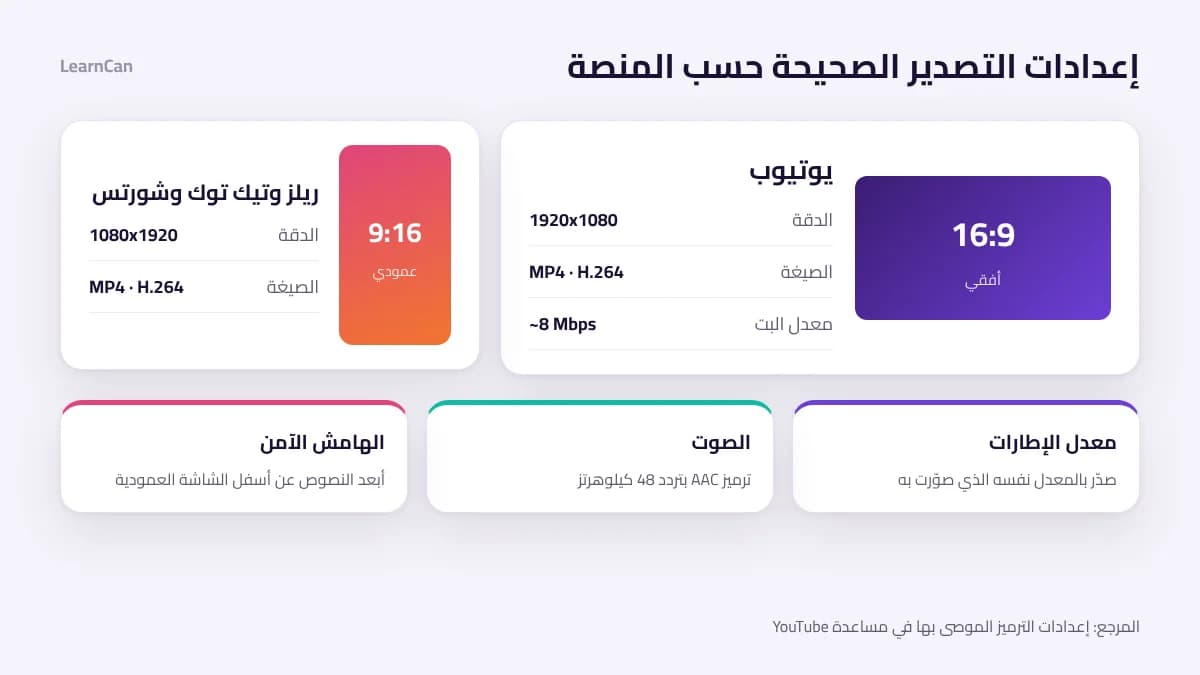
المنصة | الدقة والنسبة | الصيغة | ملاحظة |
|---|---|---|---|
يوتيوب | 1920x1080 بنسبة 16:9 | MP4 بترميز H.264 | معدل بت نحو 8 ميغابت/ثانية لدقة 1080p |
ريلز وتيك توك وشورتس | 1080x1920 بنسبة 9:16 | MP4 بترميز H.264 | اترك هامشًا آمنًا للنصوص أسفل الشاشة |
كل المنصات | معدل الإطارات نفسه | صوت AAC | صدّر بمعدل الإطارات الذي صوّرت به |
الأرقام الخاصة بيوتيوب مأخوذة من إعدادات الترميز الموصى بها في مساعدة YouTube، وهي مرجع رسمي يستحق أن تحفظه.
أنواع القطع التي يستخدمها المحترفون
بعد أن تتقن القص البسيط، تعلّم هذه الأنواع الخمسة؛ فهي التي تمنح الفيديو إيقاعًا احترافيًا:
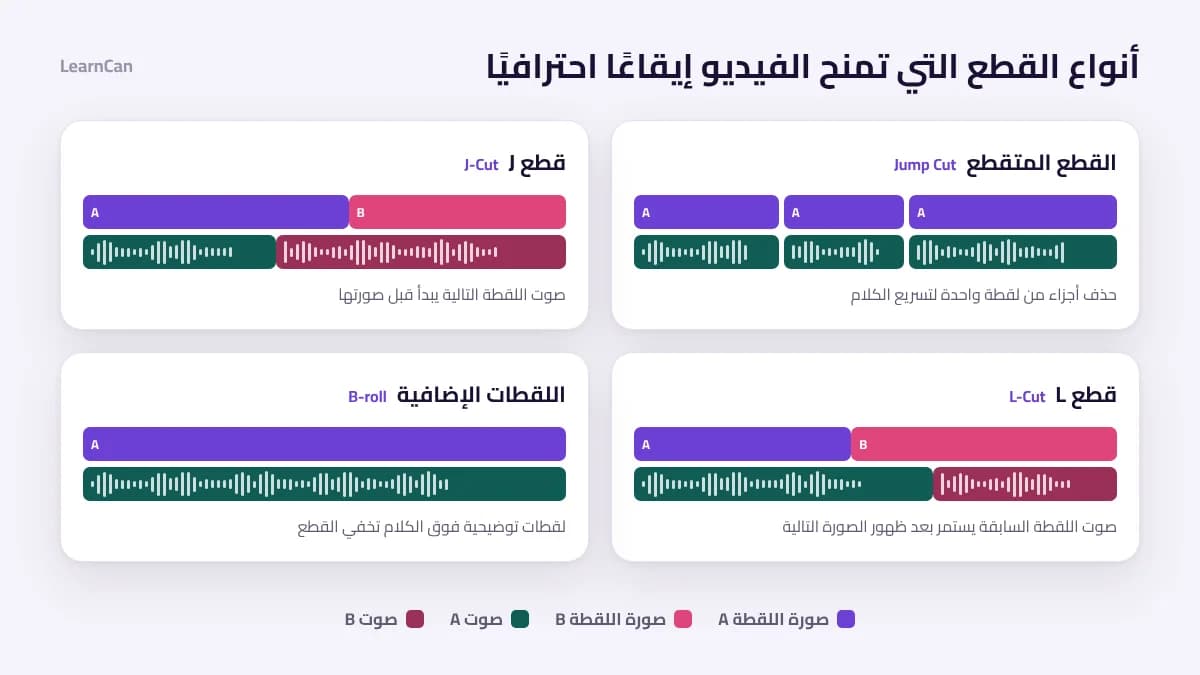
- القطع المتقطع (Jump Cut): حذف أجزاء من لقطة واحدة لتسريع الكلام، وهو شائع في فيديوهات يوتيوب.
- قطع J (J-Cut): يبدأ صوت اللقطة التالية قبل ظهور صورتها، فيمهّد للانتقال بسلاسة.
- قطع L (L-Cut): يستمر صوت اللقطة السابقة بعد ظهور الصورة التالية، كما في الحوارات.
- اللقطات الإضافية (B-roll): لقطات توضيحية تغطي الكلام وتخفي القطع.
- القطع المتطابق (Match Cut): الانتقال بين لقطتين يتشابه فيهما الشكل أو الحركة.
خطة 30 يومًا لتعلم المونتاج
التعلم الحقيقي يأتي من المشاريع، لا من مشاهدة الدروس. نفّذ في كل أسبوع مشروعًا صغيرًا كاملًا:
الفترة | ماذا تتعلم | مشروع الأسبوع |
|---|---|---|
الأسبوع 1 | الواجهة والقص والترتيب | فيديو 60 ثانية عن يومك |
الأسبوع 2 | النصوص والترجمة والانتقالات | فيديو تعليمي قصير بترجمة نصية |
الأسبوع 3 | الصوت والموسيقى | فيديو حديث مباشر مع موسيقى خلفية |
الأسبوع 4 | الألوان والتصدير | ريل عمودي جاهز للنشر |
تحميل دليل تعلم المونتاج من الصفر PDF مجانًا
جمعنا خلاصة هذا المقال في ملف PDF من أربع صفحات: قائمة تحقق لمراحل المونتاج الست، وجدول الاختصارات، وأنواع القطع، وإعدادات التصدير لكل منصة، وخطة 30 يومًا بمشاريعها. حمّل الدليل المجاني بصيغة PDF من هنا.

أخطاء شائعة يقع فيها المبتدئون
- بداية بطيئة: الثواني الأولى تقرر هل سيكمل المشاهد أم لا، فادخل في الموضوع مباشرة.
- إهمال الصوت: ميكروفون بسيط قرب الفم أفضل من أغلى كاميرا بصوت سيئ.
- الإفراط في المؤثرات: كل مؤثر يجب أن يخدم الفكرة، لا أن يستعرض البرنامج.
- العمل دون حفظ نسخ احتياطية: فعّل الحفظ التلقائي واحتفظ بنسخة من المشروع.
- القفز إلى برنامج آخر كل أسبوع: الإتقان يأتي من التعمق في برنامج واحد.
الأسئلة الشائعة حول تعلم المونتاج
هل يمكنني تعلم المونتاج على الهاتف فقط؟
نعم للبداية، خاصة للفيديوهات القصيرة؛ فتطبيق CapCut على الهاتف يكفي لتعلم القص والنصوص والصوت. لكن المشاريع الطويلة وتصحيح الألوان أسهل بكثير على الكمبيوتر.
هل أحتاج إلى كمبيوتر قوي؟
ليس في البداية. أي جهاز حديث بذاكرة 8 غيغابايت يكفي لمشاريع 1080p البسيطة. ومع الوقت ستحتاج إلى ذاكرة أكبر وبطاقة رسومية أفضل للعمل على دقة 4K والمؤثرات الثقيلة.
كم من الوقت أحتاج لأتقن المونتاج؟
خلال شهر من التطبيق اليومي تستطيع إنتاج فيديوهات نظيفة ومقبولة. أما الإيقاع الاحترافي والحس الفني فيتطوران مع كل مشروع، لذلك اجعل لنفسك مشروعًا جديدًا كل أسبوع.
الخلاصة
تعلم المونتاج من الصفر رحلة تبدأ بفيديو واحد قصير: نظّم ملفاتك، واقطع بجرأة، واهتم بالصوت قبل المؤثرات، ثم صدّر بالإعدادات الصحيحة. حمّل الدليل المجاني وابدأ مشروع الأسبوع الأول اليوم، ولمواصلة تطوير مهاراتك تصفّح دورات LearnCan التدريبية وأحدث المقالات على LearnCan.