مسابقة Canva Pro: طريقة المشاركة خطوة بخطوة
طريقة المشاركة في مسابقة Canva Pro على LearnCan: املأ استمارة من 3 حقول (الاسم الشخصي والعائلي والبريد) وتوصل بوصولك عبر البريد بعد التحقق منها بسهولة.

تريد أن تجرب حظك؟ المشاركة في مسابقة Canva Pro على LearnCan بسيطة جدًا: استمارة من ثلاثة حقول فقط، وهذا كل شيء. لا اشتراك، ولا دفع، ولا أي خطوة على مواقع التواصل الاجتماعي. في هذا الدليل المصوّر نشرح لك كيف تملأ الاستمارة، وكيف يتم التحقق من المشاركات، وكيف يصلك وصولك إلى Canva Pro عبر البريد الإلكتروني.
ما هي مسابقة Canva Pro التي تنظمها LearnCan؟
هي مبادرة مجانية تنظمها LearnCan لفائدة مجتمعها. للمشاركة يكفي أن تملأ استمارة باسمك الشخصي واسمك العائلي وبريدك الإلكتروني. يراجع الفريق كل مشاركة، ثم يُرسل الوصول إلى Canva Pro إلى البريد الذي أدخلته، دون أي مقابل مادي، وبخطوات بسيطة وواضحة يستطيع أي شخص اتباعها حتى لو كانت هذه أول مرة يشارك فيها.
Canva أداة تصميم عبر الإنترنت يستعملها الملايين لإنشاء الصور والعروض التقديمية والفيديوهات (تعريف بأداة Canva). أما نسخة Pro فتضيف ميزات متقدمة تجدها في صفحة Canva Pro الرسمية. توضيح مهم: LearnCan غير تابعة لشركة Canva ولا تحظى برعايتها.
الشرط الوحيد للمشاركة
هناك شرط واحد فقط: أن تملأ الاستمارة بشكل صحيح. نطلب ثلاث معلومات لا غير:
- اسمك الشخصي.
- اسمك العائلي.
- بريدك الإلكتروني، وهو العنوان الذي تريد أن يصلك عليه الوصول إلى Canva Pro.
نقبل مشاركة واحدة فقط لكل بريد إلكتروني، وتُرفض عناوين البريد المؤقتة تلقائيًا. لا تحتاج إلى نشر أي شيء، ولا إلى مشاركة أي منشور، ولا إلى إنشاء حساب.
الخطوة 1: افتح صفحة المسابقة
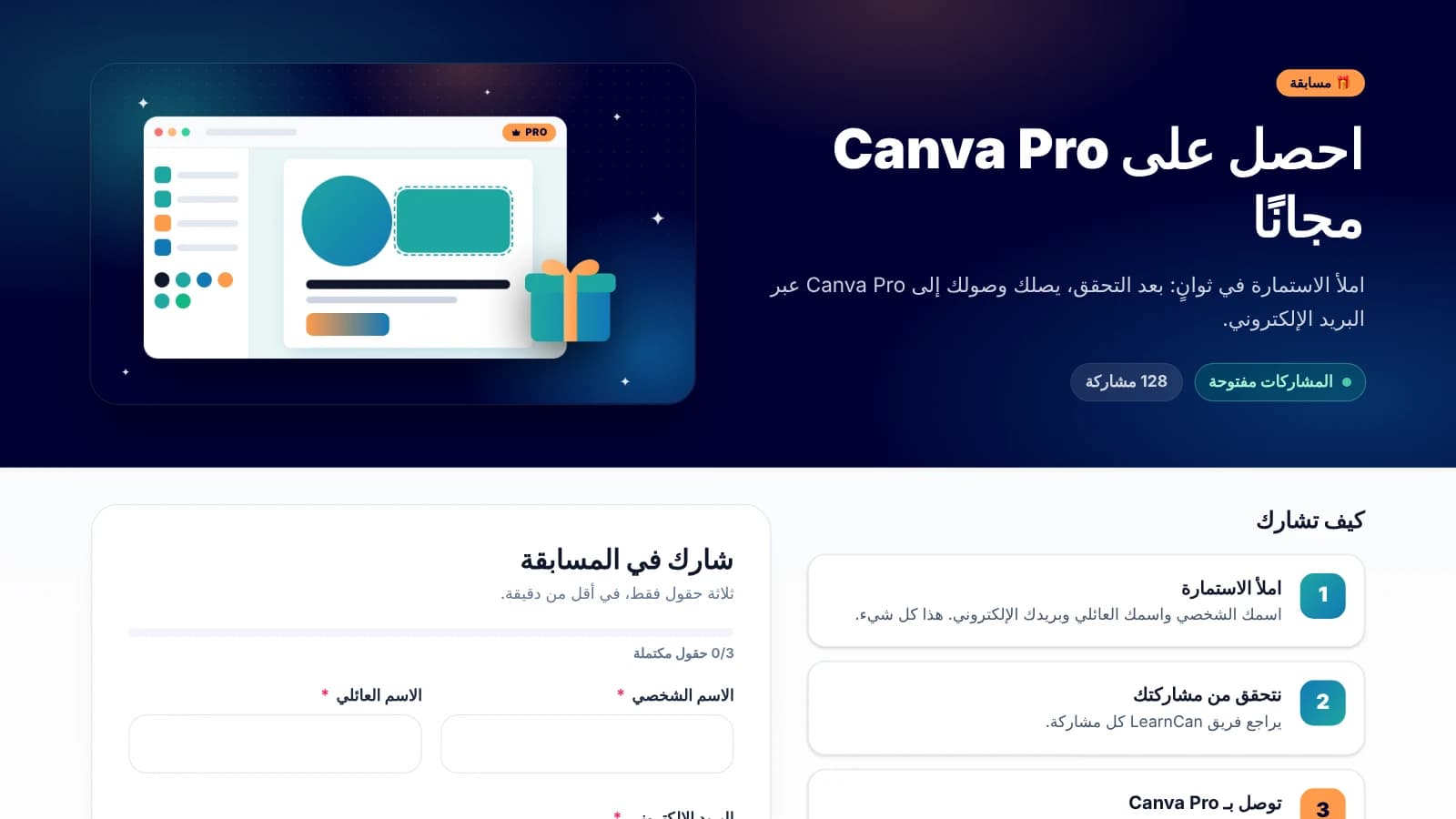
توجّه إلى صفحة المشاركة في المسابقة. في الأعلى يظهر شريط يبيّن إن كانت المشاركات مفتوحة. وتحته مباشرة ثلاث خطوات تلخّص طريقة المشاركة، والاستمارة بجانبها (أو تحتها مباشرة على الهاتف).
الخطوة 2: املأ الاستمارة
الاستمارة ترافقك مباشرة: شريط تقدّم يمتلئ مع كل حقل صحيح، وعلامة خضراء تظهر داخل الحقل، ورسالة واضحة تظهر إذا نقصت معلومة أو كُتب البريد الإلكتروني بشكل خاطئ.
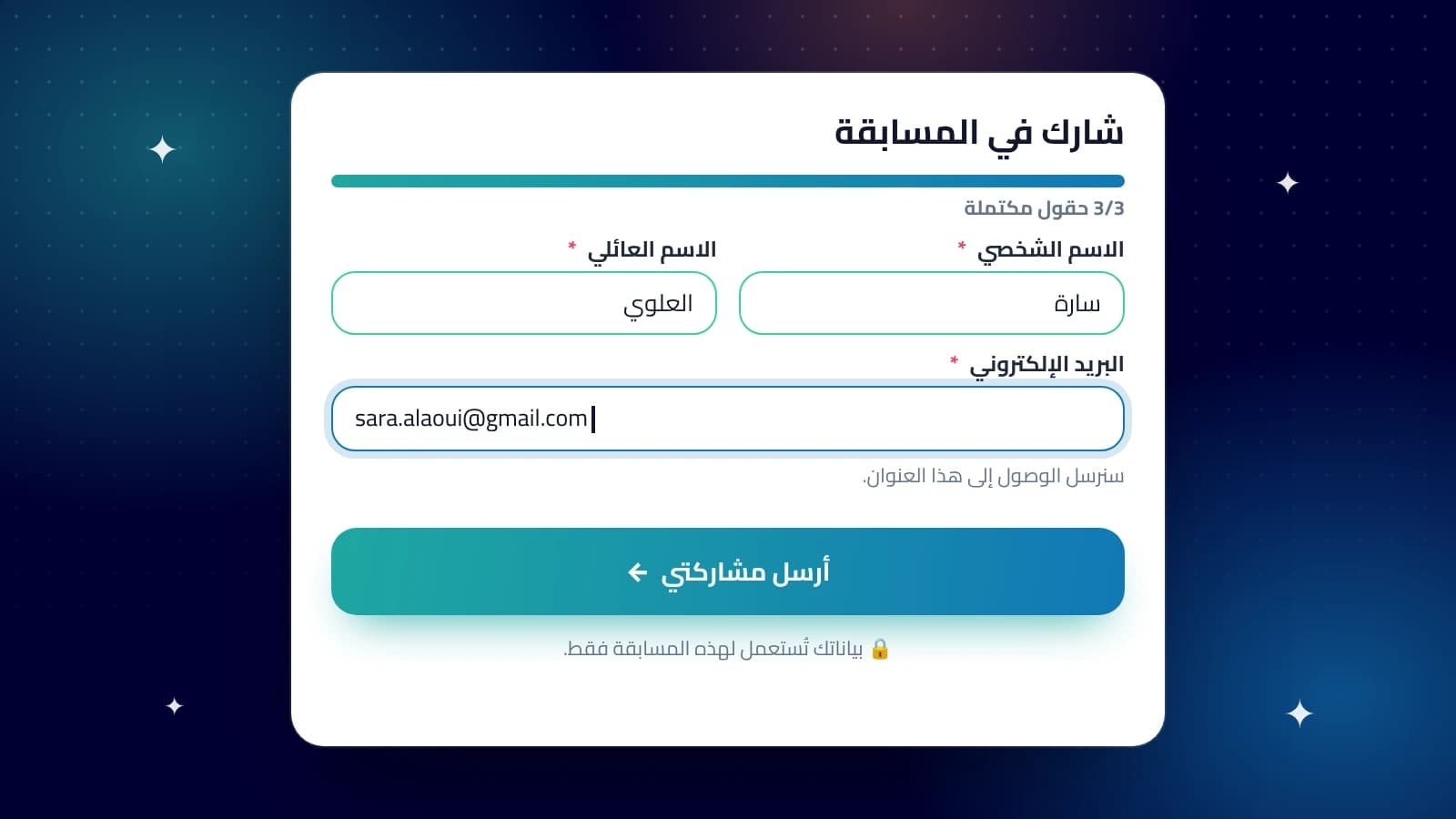
- الاسم الشخصي والعائلي: اكتبهما كاملين ودون ألقاب، حتى نتعرف عليك بسهولة.
- البريد الإلكتروني: تأكد منه مرتين، فحرف زائد واحد يكفي لكي لا يصلك الوصول.
- زر الإرسال: اضغط على «أرسل مشاركتي». وإذا كان أحد الحقول غير صحيح، تنبّهك الاستمارة فورًا.
الخطوة 3: رسالة التأكيد
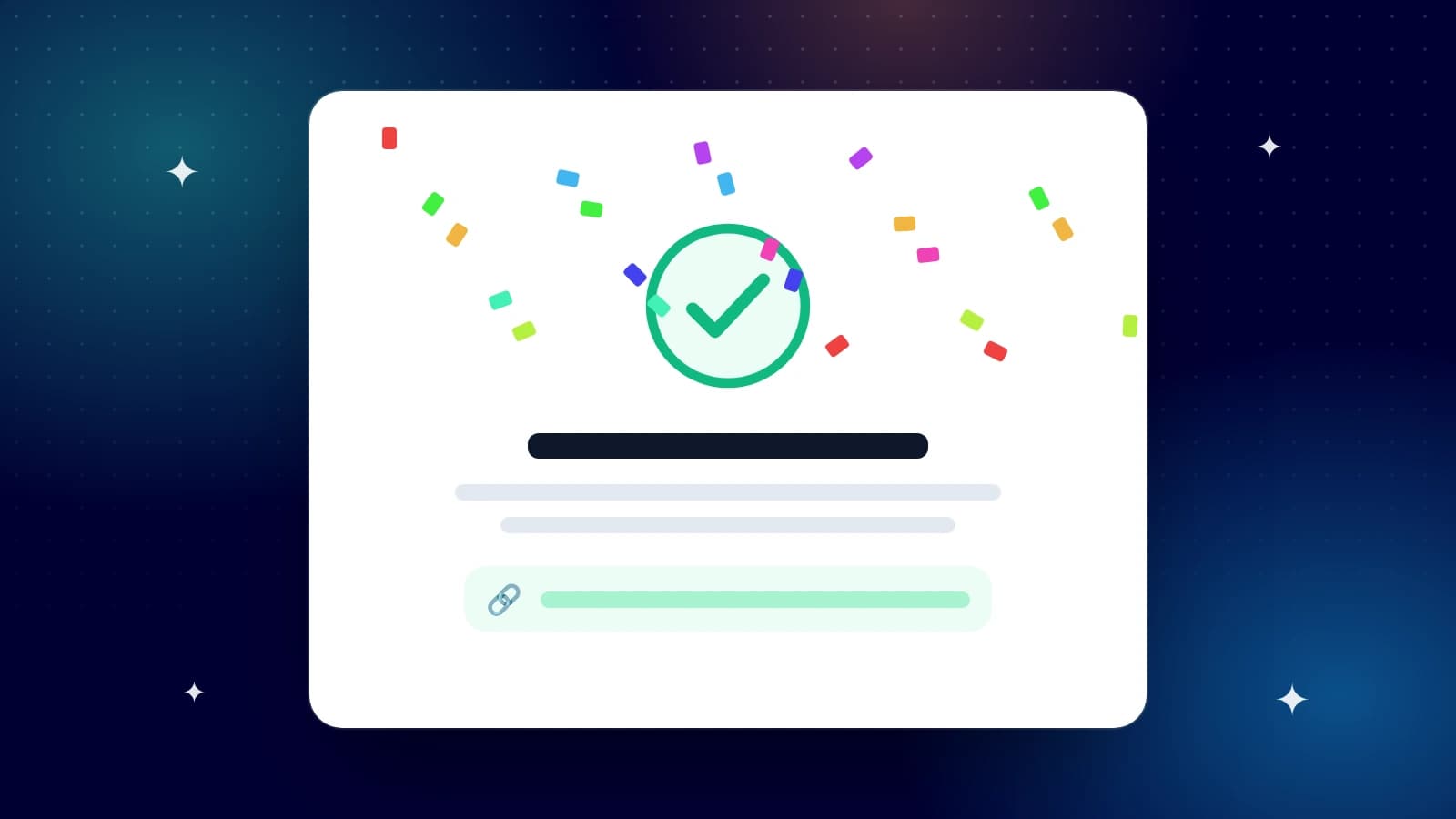
بمجرد الإرسال تظهر رسالة تأكيد متحركة: لقد تم تسجيل مشاركتك. وإذا حاولت المشاركة مرة ثانية بنفس البريد، تخبرك الاستمارة بأنك مسجل مسبقًا.
كيف يتم التحقق من المشاركات؟
يراجع فريق LearnCan كل مشاركة قبل إرسال الوصول. نتأكد من أن المعلومات كاملة وأن البريد الإلكتروني صالح، ثم تمر مشاركتك بالمراحل التالية:
الحالة | معناها |
|---|---|
قيد التحقق | توصلنا باستمارتك وهي في انتظار المراجعة. |
مقبولة | معلوماتك كاملة وصحيحة. |
تم إرسال الوصول | أُرسل وصولك إلى Canva Pro إلى بريدك. |
مرفوضة | إحدى المعلومات غير صالحة (بريد خاطئ، مشاركة مكررة…). |
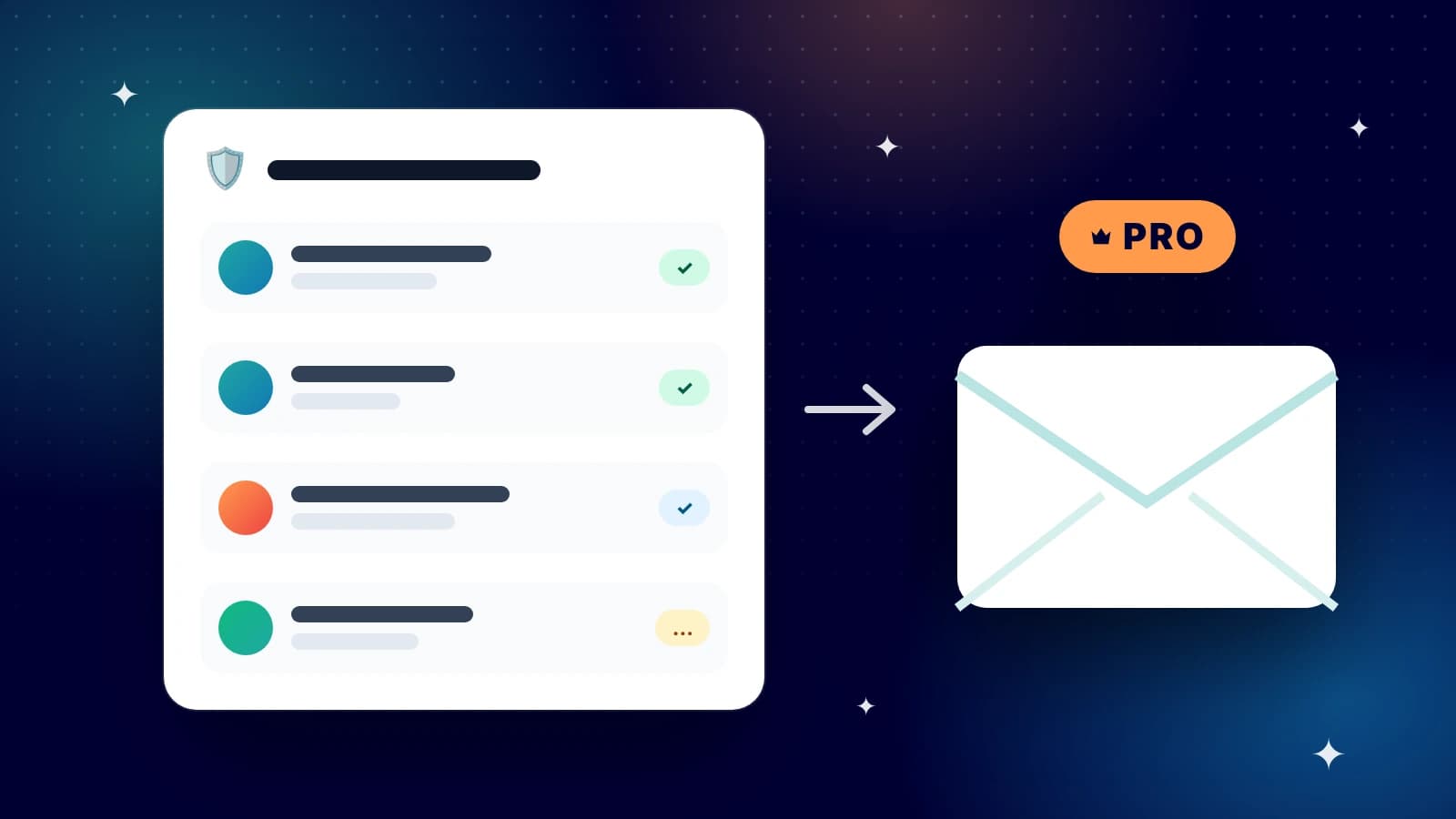
تفقّد صندوق الوارد، ولا تنس مجلد الرسائل غير المرغوب فيها (Spam)، فقد تصل الدعوات إليه أحيانًا. وإذا وجدت رسالتنا هناك، انقلها إلى صندوق الوارد حتى تصلك رسائلنا القادمة بشكل عادي. وعند فتح الدعوة، اتبع التعليمات التي تظهر على الشاشة لتفعيل الوصول على حسابك في Canva، أو لإنشاء حساب جديد بنفس البريد الإلكتروني.
ماذا يقدّم لك Canva Pro؟
- قوالب وعناصر مميزة لمنشوراتك وملصقاتك وعروضك التقديمية.
- إزالة خلفية الصور بنقرة واحدة.
- تغيير مقاس التصميم ليناسب عدة صيغ.
- مجموعة الهوية البصرية لحفظ ألوانك وخطوطك وشعاراتك في مكان واحد.
- جدولة المحتوى ومساحة تخزين أكبر.
ولتتعلم كل ميزة خطوة بخطوة، يقدّم مركز مساعدة Canva أدلة مفصلة.
كيف تبدأ مع Canva Pro؟
بعد حصولك على الوصول، لا تحاول تعلّم كل شيء دفعة واحدة. إليك مسارًا بسيطًا لأيامك الأولى:
- اليوم الأول: أنشئ هويتك البصرية (لونان أو ثلاثة، وخط للعناوين وآخر للنصوص).
- اليوم الثاني: اختر قالبًا مميزًا وعدّله لحاجة حقيقية (ملصق، منشور، صورة مصغرة ليوتيوب).
- اليوم الثالث: جرّب إزالة الخلفية وتغيير المقاس على نفس التصميم.
- بعد ذلك: شارك تصاميمك مع مجتمع LearnCan لتحصل على نصائح وملاحظات.
لماذا تنظم LearnCan هذه المسابقة؟
LearnCan منصة تعليمية مجانية هدفها مساعدة كل شخص على تعلّم مهارات رقمية مفيدة، والتصميم من أهمها اليوم. سواء كنت طالبًا تحضّر عروضك، أو صاحب مشروع صغير يحتاج إلى منشورات جذابة لمتجره، أو صانع محتوى يبحث عن صور مصغرة احترافية، فإن أداة تصميم قوية توفّر عليك الكثير من الوقت. لهذا اخترنا أن نقدّم Canva Pro لأفراد مجتمعنا، وأن نرافقهم بأدلة ودورات تشرح طريقة الاستفادة منه خطوة بخطوة. وبعد حصولك على الوصول، يمكنك أن تشاركنا تصاميمك الأولى على حائط LearnCan وأن تطرح أسئلتك على باقي الأعضاء، فالتعلّم مع مجتمع نشيط أسرع وأمتع.
نصائح لقبول مشاركتك
- استعمل بريدًا إلكترونيًا تتفقده فعلًا.
- اكتب اسمك الشخصي والعائلي كاملين.
- أرسل مشاركة واحدة فقط: المشاركات المكررة تُحذف.
- احذر من الرسائل المزيفة: LearnCan لن تطلب منك أبدًا كلمة مرور أو أي دفع.
أسئلة شائعة حول مسابقة Canva Pro
هل المسابقة مجانية فعلًا؟ نعم. لا يُطلب أي دفع ولا أي بطاقة بنكية، لا على LearnCan ولا عبر البريد الإلكتروني.
هل يجب أن أشارك منشورًا أو أعلّق عليه؟ لا. الشرط الوحيد هو ملء الاستمارة: الاسم الشخصي والعائلي والبريد الإلكتروني.
كم يستغرق التحقق؟ نعالج المشاركات تباعًا حسب ترتيب وصولها، وتنتقل الحالة من «قيد التحقق» إلى «تم إرسال الوصول».
هل يمكنني المشاركة أكثر من مرة؟ لا، مشاركة واحدة لكل بريد إلكتروني.
ماذا يحدث عند انتهاء المسابقة؟ تعرض الاستمارة رسالة «انتهت المسابقة» ولا تقبل مشاركات جديدة.
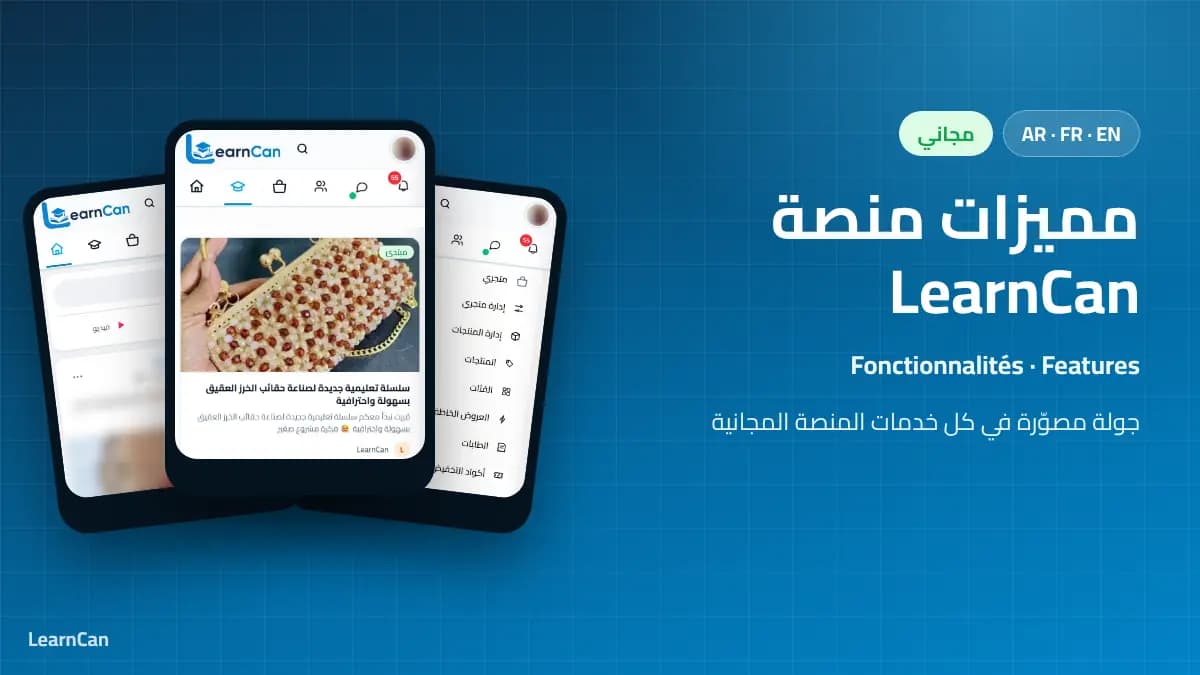
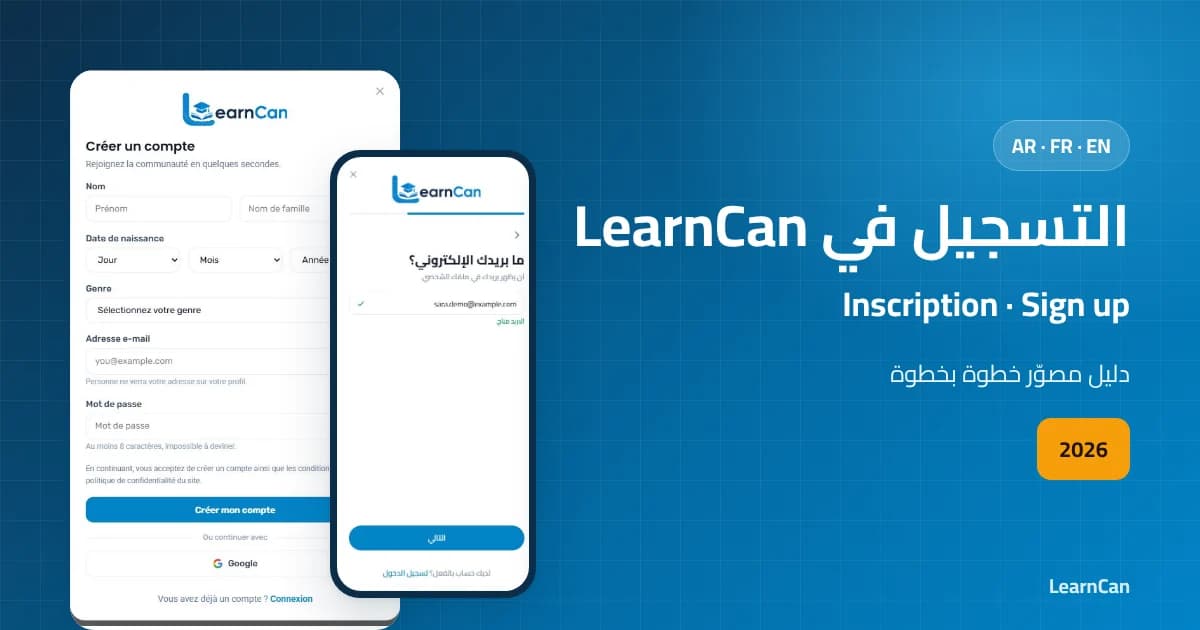
هل أحتاج إلى حساب على LearnCan؟ ليس ضروريًا للمشاركة، لكنه مجاني ومفيد: اتبع دليل التسجيل في LearnCan واكتشف جميع مميزات المنصة المجانية.
هل أنت مستعد؟ املأ استمارة المشاركة في أقل من دقيقة. حظًا موفقًا للجميع!